Se o seu notebook não liga, comece verificando se ele está recebendo energia, retire os acessórios conectados e observe o que acontece ao pressionar o botão de ligar. Um aparelho que não acende nenhuma luz exige uma investigação diferente daquele que liga a ventoinha, mas permanece com a tela preta. Antes de procurar assistência, você pode fazer seis verificações externas, sem abrir o equipamento nem arriscar seus arquivos.
No Shopping Infomix Botafogo, reunimos lojas independentes que oferecem conserto de notebook no Rio de Janeiro, incluindo atendimento para problemas de alimentação, tela, bateria e placa-mãe. Estamos na Rua Voluntários da Pátria, 261, em Botafogo.
O primeiro cuidado é não insistir quando existem sinais de dano elétrico ou físico. Se o notebook molhou, está com cheiro de queimado, apresenta fumaça ou tem a bateria estufada, interrompa os testes e procure atendimento técnico. Nessas condições, conectar o carregador repetidamente pode agravar a situação.
Antes de testar: qual é o sintoma do notebook?
Observe o comportamento do equipamento sem desmontá-lo.
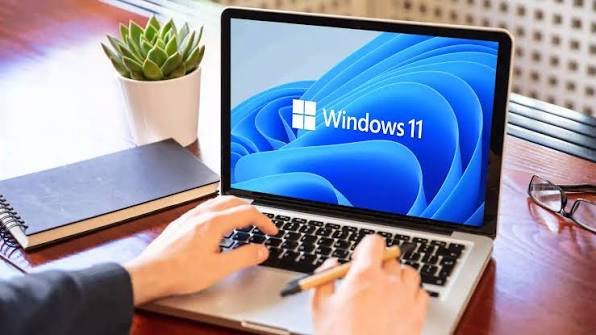
Existem quatro situações comuns que as pessoas descrevem como “notebook não liga”:
- Não apresenta nenhum sinal: nenhuma luz, som ou reação aparente.
- Acende alguma luz, mas não inicia: pode piscar, emitir bipes ou parar antes de mostrar uma imagem.
- Liga, mas a tela continua preta: aparecem sinais de atividade, porém não há imagem visível.
- Mostra o logotipo e trava: o computador começa a inicializar, mas não consegue carregar o sistema normalmente.
Essa distinção ajuda a escolher o próximo teste. Também evita concluir que a placa-mãe queimou quando o aparelho apresenta um problema de carregamento ou vídeo.
1. Confira a tomada e o carregador
Comece pela fonte de energia.
Retire o carregador da régua ou do filtro de linha e, se for seguro, conecte-o diretamente a uma tomada da parede que você sabe que funciona.
Verifique o encaixe do cabo na fonte, quando ele for separado, e a conexão entre o carregador e o notebook.
Observe se existem cortes, partes expostas, marcas de aquecimento ou deformações.
Não continue usando um cabo com isolamento danificado.
Se a luz do carregador não acende, ele queimou?
Não necessariamente.
Algumas fontes possuem LED indicador; outras não. Mesmo nas fontes com luz, a ausência do sinal pode envolver tomada, cabo ou outro problema de alimentação.
Se o LED da fonte acende normalmente quando ela está desconectada do notebook, mas apaga toda vez que o plugue é inserido, interrompa o teste.
Esse comportamento pode indicar uma condição anormal no carregador ou na entrada de alimentação. Não é seguro concluir qual peça apresenta defeito sem avaliação.
Posso usar o carregador de outro notebook?
Somente se ele for comprovadamente compatível com o equipamento.
Nas fontes tradicionais, é necessário conferir tensão de saída, polaridade, conector e capacidade de fornecimento de corrente. Não basta a ponta encaixar.
Nos notebooks que carregam por USB-C, a fonte e o cabo precisam suportar o perfil de alimentação exigido pelo modelo. Uma fonte de celular pode ser insuficiente, mesmo usando o mesmo tipo de conexão.
Se não houver certeza sobre a compatibilidade, recomendamos não improvisar.
2. Verifique a bateria e os sinais de carregamento
Depois de conferir a alimentação, observe se o notebook apresenta algum LED de carga ou outra indicação quando o carregador é conectado.
Os sinais variam conforme a marca e o modelo.
Alguns equipamentos acendem uma luz lateral. Outros exibem o nível da bateria na tela quando recebem energia suficiente para iniciar.
Se o notebook ficou guardado muito tempo sem uso, a bateria pode estar profundamente descarregada.
Com um carregador adequado e sem sinais de dano, aguarde cerca de 20 a 30 minutos e tente ligar novamente.
Esse tempo é uma verificação inicial. Não significa que toda bateria descarregada voltará a funcionar depois desse intervalo.
O notebook funciona na tomada, mas desliga quando tiro o carregador
Esse comportamento sugere um problema na alimentação pela bateria.
A bateria pode estar deteriorada, sem carga ou não estar sendo reconhecida corretamente. O circuito de carregamento também precisa ser considerado.
Não é possível confirmar a necessidade de substituição apenas com esse teste.
Se você conseguir iniciar o sistema, pode verificar as informações de bateria disponibilizadas pelo fabricante antes de procurar assistência.
Como reconhecer uma bateria estufada?
Alguns sinais possíveis são tampa inferior deformada, touchpad elevado, teclado deslocado ou carcaça abrindo nas junções.
Esses sintomas exigem cuidado.
Não pressione a bateria, não tente perfurá-la e não abra o notebook para removê-la sem a qualificação necessária.
Desconecte o carregador quando isso puder ser feito com segurança e procure orientação técnica.
3. Desconecte os periféricos antes de tentar ligar novamente
Retire pendrives, HDs externos, hubs USB, impressoras, monitores, receptores de mouse e outros dispositivos conectados.
Deixe apenas o carregador adequado, caso seja necessário para o teste.
Um periférico com defeito ou uma condição de inicialização associada a um dispositivo externo pode interferir no comportamento do computador.
Depois de desconectar os acessórios, pressione o botão de ligar normalmente e observe o resultado.
O notebook voltou a funcionar sem os acessórios?
Isso ajuda a direcionar a investigação, mas não confirma que o último dispositivo removido esteja danificado.
O problema pode estar no acessório, na porta utilizada, na ordem de inicialização ou em outra interação com o sistema.
Se o notebook voltar a funcionar, recomendamos verificar cada periférico antes de conectá-lo novamente, evitando acessórios que apresentem sinais de dano.
4. Faça um reset de energia somente quando o modelo permitir
Alguns notebooks podem deixar de responder temporariamente ao botão de ligar por uma condição relacionada ao gerenciamento de energia.
Em certos modelos, o fabricante prevê um procedimento de reinicialização elétrica que não exige abrir o equipamento.
Uma orientação comum em alguns notebooks é:
- Desligar e desconectar o carregador.
- Remover a bateria somente quando ela for externa e removível sem ferramentas.
- Manter o botão de ligar pressionado pelo tempo indicado no manual do modelo, que pode ser de aproximadamente 15 a 30 segundos.
- Reconectar a alimentação e tentar ligar normalmente.
O procedimento não é igual em todos os notebooks.
Alguns equipamentos possuem bateria interna e não devem ser abertos para realizar essa tentativa. Outros contam com mecanismos específicos de reset.
Se você não encontrar instruções confiáveis para o modelo, passe para as observações externas e procure assistência.
Notebook Dell: por que não usar qualquer sequência de 30 segundos?
Determinados notebooks Dell possuem um procedimento chamado RTC reset, que pode ajudar em algumas falhas de inicialização, energia ou vídeo.
Esse procedimento é diferente de um simples desligamento forçado.
Nos modelos compatíveis, a Dell descreve condições específicas de execução e informa que o reset pode restaurar determinadas configurações da BIOS.
Isso pode afetar a configuração necessária para iniciar o Windows, especialmente em equipamentos corporativos ou com ajustes personalizados.
Antes de tentar, consulte a documentação oficial da Dell para o seu modelo: How to Reset the Real-Time Clock.
Notebook Lenovo: para que serve o botão Novo?
Alguns notebooks Lenovo possuem um botão dedicado chamado Novo, utilizado para acessar opções específicas de inicialização.
Ele não está presente em todos os modelos e sua função não deve ser confundida com a de um botão universal de reparo.
Em determinados aparelhos, a Lenovo também prevê um orifício de reset de emergência.
Antes de utilizar qualquer um desses recursos, identifique exatamente o equipamento e consulte o suporte oficial da Lenovo.
Não introduza objetos em orifícios da carcaça sem saber sua função.
5. Se as luzes acendem, verifique se o problema é a imagem
Um notebook pode receber energia sem conseguir mostrar imagem na tela.
Também é possível que o sistema esteja funcionando, mas exista uma falha no display ou em algum componente relacionado à saída de vídeo.
Observe se há luzes indicadoras, resposta do teclado ou outros sinais de atividade.
Alguns notebooks não possuem ventoinha, ou podem mantê-la desligada durante determinadas condições. Por isso, a ausência de ruído não comprova falta de energia.
Teste o brilho da tela
Se houver indícios de que o computador está funcionando, tente aumentar o brilho usando os controles próprios do teclado.
Observe se a imagem aparece ou muda de intensidade.
Evite pressionar a tela ou tentar abrir a moldura para investigar a iluminação.
Vale conectar o notebook a um monitor ou televisão?
Sim, desde que exista uma saída de vídeo compatível e o equipamento apresente sinais de funcionamento.
Conecte um monitor ou uma televisão pela porta HDMI ou por outra conexão de vídeo suportada pelo notebook.
Se a imagem aparecer externamente, esse resultado ajuda a direcionar a avaliação da tela integrada, do cabo de vídeo e de outros componentes relacionados.
Mas ele não comprova que toda a placa-mãe esteja funcionando perfeitamente.
Da mesma forma, a ausência de imagem externa não significa automaticamente defeito na placa. O computador pode nem ter concluído as etapas iniciais de funcionamento.
O atalho Windows + Ctrl + Shift + B ajuda?
Em um computador com Windows funcionando, esse atalho pode reinicializar o driver gráfico e provocar uma breve alteração na tela.
Ele não liga um notebook sem energia e não substitui diagnóstico de hardware.
Se o computador apresenta apenas tela preta, o resultado do atalho pode ser inconclusivo, porque não sabemos se o Windows chegou a iniciar.
Evite repetir comandos aleatórios sem identificar o estado do sistema.
6. Observe se o notebook trava no logotipo ou depois de atualizar
Se o logotipo da marca aparece, o equipamento já passou por alguma parte da sequência de inicialização.
Isso muda a investigação.
Uma falha durante o carregamento do Windows pode estar relacionada ao armazenamento, a arquivos de sistema, a atualizações ou a outros componentes.
Se o notebook começou a apresentar o problema logo após uma atualização de BIOS, firmware ou Windows, anote essa informação.
Devo desligar o notebook durante uma atualização?
Se houver indicação de que uma atualização está em andamento, não interrompa o processo por impaciência.
Alguns equipamentos podem permanecer com a tela escura ou reiniciar mais de uma vez durante determinadas atualizações e etapas de inicialização.
O tempo varia conforme o fabricante e o procedimento.
Se o computador estiver apresentando comportamento anormal por um período prolongado, consulte as instruções do fabricante antes de forçar novos desligamentos.
Notebook fica preso no logotipo e não entra no Windows
Nesse caso, formatar o disco não deve ser a primeira tentativa.
O computador pode apresentar falha no armazenamento, erro de sistema, configuração de firmware ou outro problema.
Se os arquivos são importantes, preserve essa informação para o atendimento técnico antes de autorizar qualquer reinstalação.
Um procedimento de recuperação pode alterar ou apagar dados dependendo da opção escolhida.
Notebook não liga: tabela de sintomas e próximos passos
Os sintomas ajudam a organizar o atendimento, mas não identificam uma peça defeituosa com certeza.
| O que acontece | O que pode estar envolvido | Próxima decisão |
|---|---|---|
| Não acende nenhuma luz e não responde | Tomada, fonte, conector, bateria ou circuito de alimentação | Verificar energia externa e buscar avaliação se persistir |
| LED da fonte apaga ao conectar ao notebook | Possível anormalidade elétrica na fonte ou no equipamento | Interromper o teste e procurar assistência |
| Acende luzes, mas não mostra imagem | Tela, memória, vídeo, firmware ou falha de inicialização | Observar códigos e testar vídeo externo quando possível |
| Liga e desliga em sequência | Alimentação, temperatura, firmware ou outro componente | Não insistir em ciclos repetidos; solicitar diagnóstico |
| Mostra o logotipo, mas não carrega o sistema | Armazenamento, Windows, firmware ou hardware | Preservar dados e avaliar a inicialização |
| Funciona na tomada e desliga ao retirar a fonte | Bateria, gerenciamento de carga ou conexão interna | Solicitar avaliação do sistema de alimentação |
| Parou após queda ou contato com líquido | Possível dano físico ou eletrônico | Interromper tentativas e procurar atendimento |
Quando parar os testes e levar o notebook à assistência?
Algumas situações não devem ser tratadas como simples travamento.
Interrompa as tentativas se você perceber cheiro de queimado, fumaça, estalos anormais, aquecimento excessivo ou deformação da bateria.
Também recomendamos parar quando houver suspeita de líquido dentro do computador.
Se o aparelho está molhado, não conecte o carregador para verificar se ainda funciona.
O notebook molhou e agora não liga
Não tente secar com secador quente nem deixe o computador no arroz.
Esses métodos não permitem verificar a condição dos componentes internos e não garantem a remoção de umidade.
Quando for seguro, desconecte a alimentação externa e procure orientação técnica.
Informe qual líquido atingiu o notebook e quanto tempo passou desde o ocorrido.
A bateria está estufada: posso continuar usando?
Não recomendamos.
Uma bateria estufada pode danificar a carcaça e apresentar riscos de segurança.
Não pressione o equipamento para fechar a tampa, não perfure a bateria e não tente removê-la sem capacitação apropriada.
Se houver aquecimento intenso ou outro sinal de perigo imediato, afaste-se do aparelho e procure ajuda adequada.
Notebook sem imagem é sempre defeito de memória RAM?
Não.
A memória pode participar do problema, mas existem outras possibilidades, como falhas de vídeo, tela, firmware ou alimentação.
Alguns modelos possuem módulos de RAM removíveis; outros utilizam memória soldada à placa.
Por isso, não recomendamos abrir o notebook e retirar componentes apenas com base no sintoma de tela preta.
Além do risco de danos físicos e descarga eletrostática, a desmontagem pode afetar condições de garantia ou dificultar o diagnóstico posterior.
Se o fabricante indica códigos de erro por LEDs ou bipes, anote o padrão e consulte o manual do equipamento.
O notebook não liga: pode ser a placa-mãe?
Pode, mas a placa-mãe é uma das possibilidades.
O problema pode começar no carregador, na entrada de energia, na bateria ou em componentes internos relacionados à alimentação.
Uma falha no circuito eletrônico também pode impedir que o computador conclua a inicialização.
O diagnóstico profissional pode exigir medições e testes que não podem ser realizados apenas observando os LEDs.
Em nosso diretório de conserto de placa-mãe no Rio de Janeiro, apresentamos lojas que anunciam atendimento para falhas desse tipo.
Antes de autorizar um reparo, recomendamos perguntar qual defeito foi identificado e se a proposta envolve substituição de componente, reparo eletrônico ou troca de uma peça maior.
Vale a pena consertar ou comprar outro notebook?
A decisão depende do modelo, da idade do equipamento, do custo apresentado e da sua necessidade de uso.
Também é preciso considerar a disponibilidade de peças, a condição da bateria, do armazenamento e de outros componentes.
Uma falha de carregador pode ter consequências e custos diferentes de um problema eletrônico extenso.
O orçamento deve deixar claro o que está sendo proposto antes que você compare reparo e substituição do aparelho.
Posso perder meus arquivos se o notebook não liga?
Sim, existe essa possibilidade, embora nem toda falha de inicialização afete diretamente o armazenamento.
Em muitos notebooks, os arquivos ficam guardados em um SSD ou HD. Se o defeito está em outro componente, pode ser possível acessar esses dados depois.
Por outro lado, o próprio armazenamento pode estar danificado, ser soldado à placa ou utilizar criptografia que dificulta a recuperação fora do computador original.
Não existe garantia universal de recuperação.
O que informar antes de autorizar a formatação?
Se você precisa preservar documentos, fotos, arquivos de trabalho ou dados de estudo, avise isso no início do atendimento.
Uma reinstalação do sistema, restauração de fábrica ou formatação pode apagar dados.
Também vale informar se o notebook utiliza criptografia BitLocker ou alguma configuração corporativa de proteção.
Em computadores administrados pela empresa onde você trabalha, recomendamos consultar o suporte de TI antes de alterar BIOS, TPM, inicialização ou criptografia.
Nosso diretório de conserto de computadores também reúne estabelecimentos que anunciam serviços relacionados a hardware e sistema operacional.
O que perguntar antes de deixar o notebook para conserto?
Antes de entregar o equipamento, recomendamos conversar diretamente com a loja responsável e esclarecer o escopo do atendimento.
- O diagnóstico possui alguma taxa?
- A loja atende a marca e o modelo do notebook?
- Será necessário abrir o equipamento?
- Existe risco de alteração ou perda dos arquivos?
- O orçamento distingue reparo de componente e troca de peça?
- Qual é o prazo estimado e o que pode alterá-lo?
- Quais condições de garantia serão oferecidas?
Se o notebook ainda estiver coberto pela garantia do fabricante, confira as opções de atendimento autorizado antes de aprovar um reparo independente.
Se houver dados profissionais ou de terceiros no aparelho, também é razoável perguntar como a loja trata o acesso às informações durante o diagnóstico.
Onde encontrar conserto de notebook no Rio de Janeiro?
No Shopping Infomix Botafogo, reunimos diferentes lojas independentes que anunciam assistência para notebooks, computadores e outros equipamentos eletrônicos.
Nosso endereço é Rua Voluntários da Pátria, 261, Botafogo, Rio de Janeiro.
Você pode consultar o tipo de atendimento oferecido por cada loja antes de entregar o aparelho, verificar se ela trabalha com o modelo e comparar as condições do serviço.
Oficina do Notebook no Shopping Infomix
A Oficina do Notebook, localizada na Loja 18, informa atendimento para notebooks Dell, HP, Lenovo, Acer, Asus, MacBooks e outros modelos.
Entre os serviços publicados em seu cadastro estão troca de tela, bateria e teclado, reparo de placa-mãe e manutenção de componentes.
O diagnóstico e as condições de execução são definidos pela própria loja, conforme o equipamento apresentado.
Hosptec em Botafogo
A Hosptec, localizada na Loja 06, informa serviços de assistência para notebooks e computadores.
O cadastro inclui reparos de placa-mãe, troca de tela e bateria, conectores, upgrades, recuperação de dados e manutenção preventiva.
Recomendamos informar o modelo do notebook e descrever exatamente o que acontece ao pressionar o botão de ligar.
Existem outras lojas de assistência no shopping?
Sim. Nosso diretório de lojas apresenta outros estabelecimentos independentes.
Você também pode consultar a relação de serviços disponíveis no Shopping Infomix para encontrar a categoria de atendimento adequada.
O Shopping Infomix reúne as lojas em um mesmo endereço. Cada estabelecimento responde pelos próprios diagnósticos, orçamentos, peças, reparos, prazos e garantias.
Como explicar o defeito para a assistência técnica?
O relato do usuário pode ajudar a orientar os testes iniciais.
Antes de procurar atendimento, anote a marca e o modelo, a última vez em que o notebook funcionou e o que aconteceu quando você tentou ligá-lo.
Se houver LEDs piscando ou uma mensagem de erro, registre o padrão ou tire uma fotografia quando isso puder ser feito com segurança.
Se o problema começou depois de uma queda, contato com líquido, atualização ou interrupção de energia, informe esse histórico.
Também diga se os arquivos precisam ser preservados e quais testes externos já foram realizados.
Não é necessário tentar desmontar o equipamento para oferecer essas informações.
Procure assistência para notebook no Shopping Infomix Botafogo
Se o notebook continua sem ligar depois de conferir a alimentação, retirar os acessórios e seguir os procedimentos adequados ao modelo, podemos ajudar você a localizar uma loja que anuncie atendimento para esse tipo de defeito.
Estamos na Rua Voluntários da Pátria, 261, Botafogo, Rio de Janeiro – RJ, CEP 22270-003.
O horário divulgado é de segunda a sexta, das 9h às 19h, e sábado, das 9h às 14h.
Entre em contato pelo WhatsApp (21) 96478-1947 ou consulte nossa página de contato.
Conte se o notebook não apresenta nenhuma luz, liga com a tela preta, reinicia sozinho ou trava no logotipo. Com essas informações, conseguimos orientar sua busca entre as lojas independentes do shopping para que você consulte diagnóstico, orçamento e condições do reparo.