
Se o seu MacBook não liga, comece verificando a tomada, o carregador e o cabo. Depois, desconecte os acessórios, deixe a bateria carregar por alguns minutos e tente uma nova inicialização. Se continuar com a tela preta, observe se existem sinais de funcionamento antes de concluir que o defeito está na placa lógica. Esses testes ajudam a separar problemas simples de alimentação de falhas que precisam de assistência técnica.
No Shopping Infomix Botafogo, reunimos lojas independentes que trabalham com conserto de notebooks no Rio de Janeiro, incluindo computadores Apple. Estamos na Rua Voluntários da Pátria, 261, em Botafogo, na Zona Sul do Rio.
Antes de levar o MacBook para avaliação, vale descobrir o que ele ainda consegue fazer. Um aparelho completamente apagado exige uma investigação diferente daquele que mostra a maçã da Apple e trava durante a inicialização.
1. Verifique a tomada, o carregador e o cabo do MacBook

Comece pela alimentação elétrica. Confira se o carregador está encaixado corretamente e se o cabo apresenta cortes, dobras acentuadas ou sinais de aquecimento.
Se possível, teste outra tomada que você saiba que funciona. Evite adaptadores soltos ou extensões com mau contato.
Depois, observe o carregador. Nos modelos com MagSafe, pode haver uma luz indicadora no conector. Nos modelos com USB-C, o carregamento nem sempre apresenta um sinal externo visível.
A ausência de luz não comprova, sozinha, que o carregador esteja queimado.
Posso testar outro carregador?
Sim, desde que seja adequado ao modelo do MacBook e esteja em boas condições.
O adaptador e o cabo precisam ser compatíveis com as exigências do computador. Um carregador USB-C de celular, por exemplo, pode fornecer potência insuficiente para determinados MacBooks.
Se você tiver acesso a outro carregador compatível, esse teste pode ajudar a descobrir se a falha está relacionada à fonte de alimentação.
Não use cabos danificados nem carregadores que estejam aquecendo de forma anormal.
Quanto tempo deixar o MacBook carregando antes de tentar ligar?
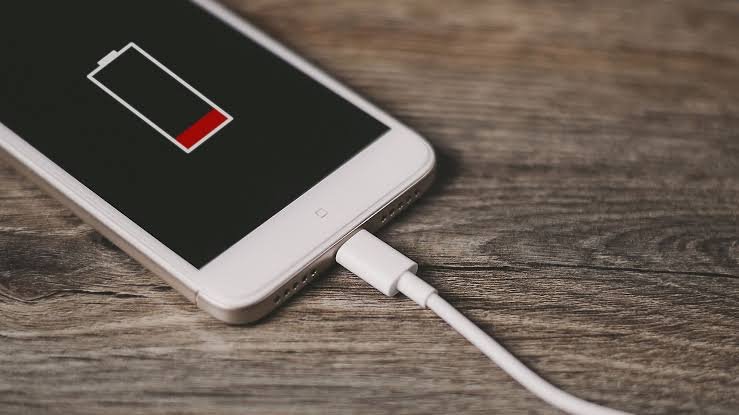
Se a bateria estiver completamente descarregada, conecte um carregador adequado e aguarde aproximadamente 30 minutos antes de tentar ligar novamente.
Esse intervalo é uma tentativa inicial, não uma garantia de recuperação.
Se o computador ficou muito tempo guardado ou a bateria apresenta defeito, ele pode não responder mesmo com o carregador conectado.
A Apple orienta verificar a alimentação e os acessórios no seu guia Se o Mac não ligar.
2. Confira as entradas USB-C e o conector MagSafe
Problemas de contato podem impedir que a energia chegue corretamente ao MacBook.
Desconecte o carregador e observe se existe poeira acumulada, sujeira visível ou algum objeto na entrada.
Não introduza agulhas, palitos ou ferramentas metálicas no conector. Também não despeje álcool ou outros líquidos na porta.
Se houver sinais de corrosão, aquecimento ou danos nos contatos, interrompa os testes e procure avaliação técnica.
Vale testar outra porta USB-C?
Quando o modelo permite carregamento por mais de uma porta USB-C ou Thunderbolt, testar outra entrada pode fornecer uma informação útil.
Se uma porta reconhece o carregador e outra não, relate essa diferença à assistência.
Isso não confirma automaticamente qual componente está danificado. A falha pode estar no conector, no circuito de carga ou em outra parte do sistema.
O MagSafe não acende: é defeito na bateria?
Não necessariamente.
O problema pode envolver o carregador, o cabo, o conector, a alimentação elétrica ou o circuito interno.
Se a conexão apresentar mau contato persistente ou sinais de dano físico, recomendamos evitar novas tentativas com o mesmo acessório.
O suporte da Apple também reúne orientações específicas para problemas com cabo MagSafe e adaptador de alimentação.
3. Desconecte os acessórios e tente uma nova inicialização
Um dispositivo externo com defeito pode interferir no funcionamento do computador.
Retire hubs USB, HDs externos, pen drives, impressoras, monitores e outros acessórios conectados ao MacBook.
Mantenha somente o carregador adequado, caso seja necessário para o teste.
Depois, faça o procedimento indicado pela Apple:
- Mantenha pressionado o botão de ligar, ou o Touch ID nos modelos que utilizam esse botão, por aproximadamente 10 segundos.
- Solte o botão.
- Aguarde alguns segundos.
- Pressione normalmente para tentar ligar o MacBook.
Esse procedimento pode resolver uma situação em que o Mac ficou travado e deixou de responder aos comandos.
Ele não corrige defeitos físicos na bateria, no carregador ou na placa lógica.
O MacBook voltou a ligar depois de desconectar um acessório?
O resultado sugere que vale investigar o acessório ou a conexão utilizada.
Não significa que o dispositivo externo esteja necessariamente em curto. Pode existir uma falha de comunicação ou outro comportamento relacionado ao sistema.
Depois que o computador estiver funcionando normalmente, verifique o acessório antes de conectá-lo novamente.
4. Descubra se o MacBook está desligado ou apenas com a tela preta
Um MacBook pode aparentar estar completamente desligado quando o problema principal está na imagem.
Observe o comportamento do aparelho sem desmontá-lo.
Alguns modelos podem apresentar som de inicialização, atividade da ventoinha, iluminação do teclado ou outros sinais de funcionamento.
Esses indicadores variam conforme a geração. Não ouvir uma ventoinha, por exemplo, não significa que um MacBook com refrigeração passiva esteja desligado.
Como testar se existe imagem?
Se houver indícios de que o MacBook está funcionando, tente ajustar o brilho da tela.
Quando houver uma conexão adequada disponível, um monitor externo também pode ajudar a investigar a saída de vídeo.
Se a imagem aparecer no monitor externo, sabemos que o computador consegue produzir vídeo por aquela conexão. Isso direciona a avaliação da tela integrada e do caminho de imagem, mas não comprova que todos os outros componentes internos estejam perfeitos.
Da mesma forma, não aparecer imagem no monitor externo não confirma automaticamente defeito na placa lógica. A conexão, o adaptador, o monitor e o estado de inicialização também podem interferir.
A tela fica preta, mas o MacBook esquenta
O aquecimento indica que alguma atividade elétrica pode estar ocorrendo, mas não permite concluir que o sistema iniciou normalmente.
Se o computador aquece de forma excessiva, apresenta cheiro estranho ou parece estar em condição anormal, desligue-o e procure assistência.
Não insista em repetidas tentativas de inicialização para verificar se ele volta a responder.
5. Identifique se o problema acontece durante a inicialização
Se o MacBook mostra o logotipo da Apple, uma barra de progresso ou alguma tela de recuperação, a situação é diferente de um aparelho totalmente sem resposta.
Nesses casos, pode haver uma falha relacionada ao sistema, ao armazenamento ou a outros componentes.
Antes de tentar uma reinstalação, recomendamos considerar a importância dos arquivos salvos no computador.
MacBook preso no logotipo da Apple
Se a inicialização não passa do logotipo ou da barra de progresso, a Apple recomenda etapas específicas de verificação e recuperação.
O procedimento pode envolver a Recuperação do macOS e o Utilitário de Disco, dependendo do problema apresentado.
Confira o guia oficial sobre Mac travado no logotipo da Apple.
Se você não possui backup e precisa preservar arquivos importantes, não apague o disco nem reinstale o sistema sem entender o que será feito.
MacBook mostra uma pasta com ponto de interrogação
Esse símbolo geralmente indica que o computador não consegue encontrar um sistema de inicialização válido.
O motivo pode estar no armazenamento, na configuração de inicialização ou no sistema operacional.
Não é possível definir a causa sem verificar o modelo e as condições do equipamento.
Se os arquivos são importantes, informe isso antes de autorizar qualquer procedimento de formatação ou recuperação.
6. Use os procedimentos corretos para MacBook Intel e Apple Silicon
Nem todos os MacBooks utilizam a mesma arquitetura.
Os modelos antigos possuem processadores Intel. Os modelos mais recentes utilizam chips da Apple, como M1, M2, M3, M4 e gerações posteriores.
Essa diferença altera os procedimentos de inicialização, recuperação e diagnóstico.
MacBook com Apple Silicon
Nos modelos com chip da Apple, o tradicional reset do SMC utilizado em computadores Intel não se aplica.
Quando o equipamento consegue responder, você pode acessar as opções de inicialização mantendo o botão de ligar pressionado até aparecer a tela correspondente.
Para iniciar no Modo de Segurança, selecione o volume, mantenha a tecla Shift pressionada e escolha a opção indicada.
Esses procedimentos exigem que o Mac consiga ligar ao menos parcialmente.
MacBook com processador Intel
Nos modelos Intel, podem existir procedimentos específicos para redefinir o SMC, controlador relacionado ao gerenciamento de energia.
Entretanto, a combinação de teclas muda conforme a geração, especialmente nos computadores com chip de segurança T2.
Por isso, não recomendamos aplicar um tutorial genérico de reset do SMC sem identificar exatamente o MacBook.
A Recuperação do macOS em muitos modelos Intel é iniciada por Command + R, enquanto o Modo de Segurança geralmente utiliza a tecla Shift durante a inicialização.
Nos modelos com Apple Silicon, o procedimento é diferente.
A Apple explica essa distinção em seu guia de inicialização no Modo de Segurança.
Como saber qual MacBook você tem se ele não liga?
Procure o número do modelo ou o número de série na identificação física do aparelho, quando disponível.
Com esses dados, é possível consultar as informações do modelo e identificar a geração correta.
Se você não tiver certeza, informe o código à assistência em vez de testar combinações de teclas encontradas para outros equipamentos.
Posso usar o Diagnóstico Apple se o MacBook não liga?

O Diagnóstico Apple pode ajudar a investigar determinados problemas de hardware, desde que o computador consiga iniciar o ambiente de teste.
Nos modelos Intel, o procedimento geralmente envolve manter a tecla D pressionada durante a inicialização.
Nos computadores com Apple Silicon, é necessário acessar as opções de inicialização e depois utilizar Command + D.
Se o MacBook não apresenta qualquer resposta ao botão de ligar, provavelmente você não conseguirá executar o diagnóstico por esse caminho.
O teste também não substitui uma avaliação eletrônica completa.
Consulte as orientações oficiais para usar o Diagnóstico Apple.
MacBook não liga: o que cada sintoma pode indicar?
O mesmo relato, “meu MacBook não liga”, pode descrever situações bastante diferentes.
| Sintoma | Possíveis causas | O que fazer |
|---|---|---|
| Não acende, não carrega e não apresenta resposta | Carregador, cabo, bateria, conector ou circuito de alimentação | Testar alimentação e buscar diagnóstico se persistir |
| Funciona com carregador, mas não mantém carga | Bateria ou circuito relacionado ao carregamento | Solicitar avaliação da bateria e da alimentação |
| Tem sinais de funcionamento, mas a tela permanece preta | Tela, iluminação, caminho de vídeo ou outra falha | Comparar sinais e testar saída externa quando possível |
| Trava no logotipo da Apple | Falha de inicialização, software, armazenamento ou hardware | Consultar a Recuperação do macOS sem apagar dados por tentativa |
| Mostra pasta com ponto de interrogação | Disco de inicialização não localizado ou sistema indisponível | Avaliar armazenamento e preservação dos arquivos |
| Parou depois de molhar ou cair | Possível dano físico ou eletrônico | Interromper tentativas arriscadas e procurar avaliação |
Essas são possibilidades. O sintoma ajuda a direcionar o atendimento, mas não confirma sozinho a peça que deverá ser reparada ou substituída.
Quando parar de tentar ligar o MacBook?
Existem situações em que continuar testando pode agravar o problema ou criar riscos.
Interrompa as tentativas se o computador apresentar:
- Contato recente com líquido e suspeita de umidade interna;
- Cheiro de queimado, fumaça ou aquecimento anormal;
- Bateria estufada ou deformação da carcaça;
- Carregador ou cabo danificado, com sinais de superaquecimento;
- Ruídos incomuns ou sinais de dano físico após uma queda.
Se houver fumaça, calor excessivo ou risco de incêndio, afaste-se do equipamento e procure ajuda apropriada. Não manuseie uma bateria danificada.
O MacBook molhou e não liga. Devo deixá-lo carregando?
Não recomendamos conectar o carregador nem insistir na inicialização quando há suspeita de líquido dentro do aparelho.
A umidade pode afetar componentes eletrônicos e provocar falhas adicionais.
Também não coloque o MacBook no arroz nem utilize secador quente. Esses procedimentos não permitem verificar a condição interna da placa e podem trazer outros problemas.
Informe à assistência qual líquido atingiu o aparelho e quando aconteceu.
MacBook sem ligar significa placa lógica queimada?
Não.
A placa lógica é uma possibilidade entre várias.
Um carregador defeituoso, uma bateria com falha ou um conector danificado pode impedir a inicialização sem que seja necessária a troca da placa inteira.
Por outro lado, o aparelho pode apresentar defeitos de alimentação internos que não ficam aparentes durante os testes domésticos.
O diagnóstico pode exigir medições e inspeção de componentes realizadas por profissionais com os recursos adequados.
Nas nossas páginas de conserto de placa-mãe, apresentamos lojas que informam atendimento para falhas eletrônicas em notebooks e computadores.
Antes de autorizar o serviço, recomendamos perguntar se o problema foi realmente identificado e quais alternativas de reparo estão disponíveis para o seu modelo.
Vale a pena reparar a placa do MacBook ou substituir?
A resposta depende do defeito, da geração do computador, do custo do reparo e da disponibilidade de componentes.
Algumas falhas podem admitir reparo eletrônico localizado. Outras exigem substituição de conjuntos ou apresentam restrições técnicas que tornam o reparo inviável.
Não existe garantia de que toda placa possa ser recuperada por troca de um único componente.
Também é importante considerar os arquivos armazenados.
Posso perder meus arquivos durante o conserto?
Sim, existe essa possibilidade, dependendo do defeito e do procedimento realizado.
Em muitos MacBooks recentes, o armazenamento é integrado à placa lógica. Isso pode tornar a recuperação dos dados mais complicada quando há falha eletrônica grave.
Uma substituição de placa, uma restauração do firmware ou uma operação que apague o armazenamento pode afetar o acesso aos arquivos.
Antes de autorizar qualquer serviço, informe se você possui backup e se precisa preservar os dados.
Não aceite a afirmação de que os arquivos estão garantidos sem que a loja explique o procedimento e os riscos envolvidos.
Devo formatar o MacBook para tentar resolver?
Não como primeira medida.
Se o computador está sem alimentação, a formatação não resolve o problema elétrico.
Se o defeito está na inicialização do macOS, primeiro é preciso identificar a condição do disco e verificar as opções adequadas de recuperação.
Em nosso diretório de conserto de computadores, você encontra outras categorias de atendimento relacionadas a problemas de hardware e sistema.
Quanto custa consertar um MacBook que não liga?
O valor depende do modelo e da causa encontrada.
Trocar um carregador, reparar um conector, substituir uma bateria e investigar a placa lógica são serviços diferentes.
O diagnóstico também pode revelar que o aparelho possui mais de um problema.
No Shopping Infomix Botafogo, as lojas atuam de forma independente e definem suas condições de atendimento.
Por isso, recomendamos confirmar diretamente se há taxa de diagnóstico, qual é o preço do serviço proposto, o prazo estimado e as condições de garantia.
Não apresentamos valores de outras empresas como se fossem os preços praticados pelas lojas do shopping.
Onde consertar MacBook no Rio de Janeiro?
Para quem procura conserto de MacBook no Rio de Janeiro, reunimos opções de assistência técnica na Rua Voluntários da Pátria, 261, em Botafogo.
O Shopping Infomix reúne estabelecimentos independentes que trabalham com notebooks, computadores e equipamentos Apple.
O visitante pode consultar o tipo de serviço informado por cada loja e conversar diretamente sobre o defeito antes de autorizar qualquer reparo.
Oficina do MacBook no Shopping Infomix
A Oficina do MacBook, localizada na Sala 02, informa atendimento para MacBook Air, MacBook Pro, iMac e outros computadores Apple.
Entre os serviços publicados em seu cadastro estão diagnóstico e reparo de placa, substituição de bateria, tela e teclado, reparo de conector de carga e correção de falhas de inicialização.
A loja também informa serviços relacionados à recuperação e migração de dados.
As condições e a viabilidade de cada serviço dependem da avaliação do equipamento.
Conserta Info em Botafogo
A Conserta Info, localizada na Loja 09, informa reparo de MacBook e iMac, placa-mãe, conectores, bateria e outros componentes de informática.
Seu cadastro também inclui recuperação de dados e manutenção de notebooks.
Recomendamos informar o modelo exato do MacBook e o que aconteceu antes de ele deixar de ligar para verificar o atendimento disponível.
Posso consultar outras assistências no shopping?
Sim. Nosso diretório de lojas apresenta outros estabelecimentos que oferecem serviços de informática.
Você também pode consultar a relação geral de serviços do Shopping Infomix.
Cada loja responde individualmente pelo diagnóstico, orçamento, execução, peças utilizadas, prazo e garantia.
O que perguntar antes de deixar o MacBook na assistência?
Antes de entregar o equipamento, recomendamos esclarecer alguns pontos com a loja escolhida:
- O diagnóstico será cobrado? Em quais condições?
- A loja atende exatamente o modelo e a geração do seu MacBook?
- O serviço proposto é reparo de componente, troca de peça ou outra intervenção?
- Existe risco de perda de dados durante o procedimento?
- Será necessário reinstalar o macOS ou restaurar o firmware?
- Qual é a previsão de entrega e o que pode alterar o prazo?
- Quais condições de garantia serão oferecidas?
Se o aparelho ainda estiver coberto por garantia Apple ou AppleCare, verifique as opções oficiais antes de autorizar um reparo independente que possa afetar essa cobertura.
Quando a recuperação de arquivos for uma prioridade, informe isso antes do início do serviço, e não somente depois que o diagnóstico estiver concluído.
Procure assistência para MacBook no Shopping Infomix Botafogo
Se você já testou tomada, carregador, cabo, portas e uma nova inicialização, mas o MacBook continua sem funcionar, podemos ajudar a localizar uma loja que informe atendimento para o seu modelo.
Estamos na Rua Voluntários da Pátria, 261, Botafogo, Rio de Janeiro, RJ, CEP 22270-003.
Entre em contato pelo WhatsApp (21) 96478-1947 ou consulte nossa página de contato.
Informe se o aparelho é um MacBook Air ou Pro, o ano ou código do modelo, o último acontecimento antes da falha e quais testes você já realizou. Assim, conseguimos direcionar sua busca entre as lojas independentes do shopping para que você consulte diagnóstico, orçamento e condições do reparo.