Se o computador começou a esquentar mais que antes, fazer barulho, perder desempenho ou desligar durante tarefas pesadas, a primeira etapa é descobrir quando a temperatura sobe. Poeira e fluxo de ar ruim podem explicar muitos casos. Pasta térmica ou montagem do cooler entram na investigação quando a transferência de calor não está funcionando bem. Se o sistema continua aquecendo depois dessas verificações, ventoinha, bomba de water cooler, dissipador ou outro componente podem estar envolvidos.
Para quem procura solução porque está com o computador superaquecendo na Gávea, não vale começar escolhendo uma peça para trocar. Temperatura alta é um sintoma. O comportamento da máquina ajuda a descobrir de onde ele vem.
Computador quente e computador superaquecendo não são a mesma coisa
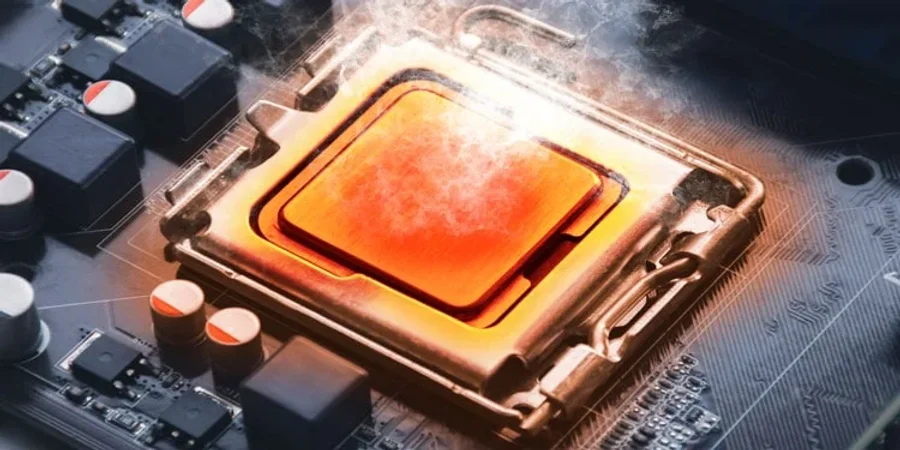
CPU e placa de vídeo produzem calor quando trabalham.
Abrir um jogo, renderizar vídeo, compilar um projeto ou executar outra tarefa pesada pode elevar bastante a temperatura sem que exista qualquer defeito.
O sinal mais útil aparece quando o calor vem acompanhado de mudança no comportamento.
Observe se:
- as ventoinhas sobem para rotação alta e permanecem assim;
- o desempenho cai depois de alguns minutos;
- jogos começam com FPS normal e pioram conforme a máquina aquece;
- programas travam sob carga;
- o computador reinicia ou desliga;
- a temperatura fica muito alta mesmo em tarefas leves;
- uma ventoinha faz ruído mecânico ou para de girar.
Esses sinais dizem mais do que tocar no gabinete e perceber que ele está quente.
Não existe uma temperatura universal que diga que o PC está com defeito
Um número solto pode confundir.
A temperatura máxima depende do processador. Muitos modelos possuem mecanismos internos que reduzem frequência e potência quando determinados limites térmicos são atingidos.
Isso não significa que você deva tentar manter qualquer computador próximo do limite térmico.
Significa que “bateu 90 °C” não é diagnóstico.
O que importa é comparar a leitura com a especificação daquele componente e observar em qual carga ela aconteceu.
Um desktop que alcança uma temperatura alta durante um teste pesado e mantém o desempenho pode estar em situação diferente de um computador que chega ao mesmo número navegando na internet.
Comece pelo fluxo de ar
Antes de desmontar cooler ou comprar pasta térmica, veja se o calor consegue sair do equipamento.
Em desktops, confira se as entradas e saídas do gabinete estão livres. Um gabinete encostado em uma parede ou fechado dentro de um nicho pode recircular o próprio ar quente.
Ventoinhas do gabinete também precisam trabalhar na direção prevista pelo projeto.
Normalmente existe entrada de ar por determinadas regiões e exaustão por outras. Quando todas as ventoinhas competem entre si ou quando a saída fica bloqueada, aumentar a quantidade de fans não necessariamente resolve.
Em notebooks, o cuidado é diferente.
Usar a máquina sobre cama, sofá, almofada ou outra superfície que cubra as entradas inferiores pode elevar a temperatura rapidamente. Uma mesa firme costuma permitir que o sistema trabalhe mais próximo da condição prevista pelo fabricante.
Antes de abrir a máquina, corrija primeiro o que está acontecendo do lado de fora.
Poeira pode reduzir muito a capacidade do dissipador
Uma ventoinha limpa ainda pode trabalhar mal se o dissipador estiver obstruído.
O cooler depende da passagem de ar pelas aletas metálicas. Quando poeira e fibras formam uma camada entre a ventoinha e o dissipador, o ar deixa de atravessar essa região com facilidade.
O resultado costuma aparecer aos poucos.
A ventoinha começa a girar mais rápido para compensar. O computador fica mais ruidoso. A temperatura demora mais para cair depois de uma tarefa pesada.
Em situações mais avançadas, a máquina perde desempenho ou desliga.
É nesse cenário que uma limpeza de PC para quem está na Gávea, RJ, pode fazer diferença, desde que a causa seja realmente obstrução ou acúmulo de sujeira.
Limpeza interna não é só tirar a poeira que aparece
A poeira visível na grade é apenas parte da história.
Ela pode se acumular atrás da ventoinha, entre as aletas do dissipador, em filtros e em regiões nas quais o usuário não consegue enxergar sem desmontagem.
A limpeza também precisa evitar danos.
Ventoinhas não devem ser forçadas a girar em rotação excessiva durante o uso de ar comprimido.
Se você não tem experiência abrindo o equipamento, principalmente um notebook compacto, a tentativa de acessar o dissipador pode envolver cabos flat, conectores pequenos e componentes muito próximos.
Nesse caso, parar na inspeção externa é mais sensato do que transformar uma limpeza em reparo.
Quando a pasta térmica entra na investigação
A pasta térmica fica entre a superfície do processador e a base do dissipador.
Sua função é preencher pequenas imperfeições entre as duas superfícies para melhorar a transferência de calor.
Isso não significa que ela precisa ser substituída toda vez que o computador esquenta.
Se o PC está limpo, o cooler funciona, o fluxo de ar está correto e a temperatura passou a se comportar de forma diferente do que antes, a interface térmica pode entrar na investigação.
Outra situação é uma manutenção anterior mal executada.
Se o dissipador ficou com pressão desigual, parafusos foram apertados incorretamente ou o cooler não assentou direito sobre o processador, a transferência de calor pode piorar mesmo com pasta nova.
O diagnóstico precisa olhar para o conjunto.
Tirou o dissipador? A pasta deve ser refeita
Existe um cenário mais claro para troca: quando o cooler é removido do processador.
Depois de separar as superfícies, o composto antigo já foi pressionado e distribuído conforme aquela montagem. Colocar o dissipador novamente sobre a mesma camada pode deixar a interface irregular.
Por isso, o procedimento normalmente envolve limpar o processador e a base do cooler e aplicar composto novamente antes da remontagem.
A quantidade e o método de aplicação dependem do processador, do tamanho da superfície e do composto utilizado.
Por isso, “um grão de arroz serve para qualquer CPU” também é uma simplificação.
Temperatura sobe quase instantaneamente? Observe o contato do cooler
Quando a temperatura dispara muito rapidamente assim que a CPU entra em carga, uma das hipóteses é dificuldade para transferir calor até o dissipador.
Isso pode acontecer por montagem inadequada, pressão insuficiente, proteção plástica esquecida na base de um cooler novo ou problema no próprio sistema de refrigeração.
Não é prova automática de pasta térmica ruim.
Se o dissipador acabou de ser instalado e o problema começou logo depois, a montagem merece atenção antes de qualquer outro gasto.
Em computadores que funcionaram normalmente durante anos e passaram a apresentar o sintoma de forma gradual, poeira, ventoinha e desgaste do sistema térmico entram com mais força na investigação.
Ventoinha girando não significa que ela está funcionando corretamente
Uma fan pode girar e ainda ter problema.
Rolamento desgastado pode produzir ruído. O motor pode não alcançar a rotação esperada. O controle de rotação pode não responder corretamente. Uma ventoinha pode até parar de forma intermitente.
Observe mudanças.
Se o computador era silencioso e começou a produzir ruído mecânico, ou se uma fan oscila enquanto as demais mantêm rotação estável, isso merece verificação.
Em um desktop, também vale confirmar se a ventoinha do cooler da CPU está conectada corretamente e se sua curva de rotação responde à temperatura.
Esse tipo de ajuste depende da placa e do equipamento. Alterar configurações de BIOS sem conhecer o sistema pode criar outro problema.
Water cooler precisa de investigação diferente
Em um sistema líquido, ver as ventoinhas do radiador girando não prova que o líquido está circulando.
A bomba também precisa funcionar.
Se ela para, o calor deixa de ser transportado adequadamente do bloco sobre o processador para o radiador.
Em alguns casos, o sintoma é uma CPU que aquece muito rapidamente mesmo com as ventoinhas visivelmente funcionando.
Ruído anormal na bomba, mudanças bruscas na temperatura ou diferença de comportamento depois de movimentar o gabinete também podem ajudar no diagnóstico.
O teste precisa considerar modelo do water cooler, conexão da bomba, rotação reportada pelo sistema e comportamento térmico.
Trocar pasta térmica não conserta uma bomba que parou.
Queda de desempenho pode ser o processador se protegendo
Processadores modernos possuem mecanismos de controle térmico.
Quando determinados limites são alcançados, frequência e potência podem ser reduzidas para diminuir a geração de calor.
Na prática, o usuário percebe isso como perda de desempenho.
Um jogo pode começar a 120 FPS e, depois de alguns minutos, cair para valores bem menores. Uma renderização pode começar rápida e desacelerar conforme o equipamento esquenta.
Esse comportamento é conhecido como thermal throttling.
Se a queda de desempenho acontece sempre depois que a temperatura sobe, vale registrar temperatura, frequência e carga no mesmo momento. É uma informação muito mais útil para o técnico do que dizer apenas “o PC fica quente”.
Carga de software também pode manter a temperatura alta
Nem todo computador quente tem um dissipador sujo.
Um processo utilizando a CPU de forma constante gera calor porque o processador está trabalhando.
Abra o Gerenciador de Tarefas e veja se existe algum aplicativo mantendo uso elevado mesmo quando você acredita que a máquina está em repouso.
Pode ser um programa legítimo realizando atualização, sincronização ou processamento.
Também pode existir um aplicativo travado ou software indesejado trabalhando em segundo plano.
Se o uso da CPU cai quando esse processo termina e a temperatura acompanha a queda, a refrigeração pode estar apenas respondendo à carga.
Isso não exclui problemas físicos, mas muda a ordem da investigação.
Desligamento durante jogos ou renderização pede atenção maior
Desligar sob carga não deveria ser tratado apenas como incômodo.
A causa pode ser térmica, mas também pode envolver fonte de alimentação, placa de vídeo, memória ou outros componentes.
Se a máquina reinicia ou apaga quando CPU e GPU trabalham juntas, medir apenas a temperatura do processador deixa parte da investigação de fora.
Observe quando acontece.
Se desliga somente em jogos, o comportamento da GPU também precisa ser analisado.
Se acontece em teste de CPU sem uso pesado da placa de vídeo, a investigação segue outro caminho.
É nesse ponto que trocar pasta térmica “para ver se resolve” começa a ficar pouco eficiente.
Gabinete quente pode estar funcionando corretamente
O ar quente saindo pela traseira ou pelo topo do gabinete nem sempre é um sinal ruim.
Na verdade, ele mostra que parte do calor está sendo removida.
Um gabinete frio por fora com componentes internos extremamente quentes também não seria uma vantagem se o calor estivesse preso dentro dele.
A pergunta útil é se o sistema consegue manter os componentes dentro das especificações e preservar desempenho sob a carga para a qual foi montado.
Isso vale especialmente para PCs gamers e workstations.
Um processador potente e uma GPU de alto consumo naturalmente colocam mais calor dentro do gabinete. O sistema de refrigeração precisa ser dimensionado para essa combinação.
Mais ventoinhas nem sempre corrigem airflow ruim
Adicionar fans pode ajudar, mas quantidade não substitui organização.
Se uma ventoinha frontal joga ar para dentro e outra muito próxima tenta puxá-lo para fora antes que ele chegue aos componentes, parte do fluxo pode ser desperdiçada.
Filtros muito obstruídos também reduzem a quantidade de ar disponível.
Cabos grandes posicionados diretamente na frente das entradas podem criar resistência.
O objetivo é permitir que ar mais frio atravesse os componentes e que o ar aquecido encontre uma saída.
A configuração correta depende do gabinete e da posição dos radiadores e coolers.
Notebook muito quente exige mais cautela para abrir

Em notebook, CPU e GPU costumam compartilhar heatpipes, ventoinhas e dissipadores.
Isso significa que desmontar o sistema térmico pode afetar mais de um componente ao mesmo tempo.
Também podem existir thermal pads de diferentes espessuras sobre memórias e circuitos de alimentação.
Substituir tudo por pasta térmica ou por pads de espessura aleatória pode piorar o contato.
Para quem não conhece o projeto daquele modelo, uma limpeza externa segura e a observação das entradas de ar são um limite razoável para manutenção doméstica.
Se a máquina exige desmontagem do conjunto térmico, o serviço passa a depender mais do modelo.
Reduzir carga pode ajudar temporariamente, mas não corrige a causa
Se você precisa terminar uma tarefa antes de levar a máquina para avaliação, reduzir a exigência pode diminuir a geração de calor.
Feche programas pesados, interrompa jogos ou renderizações e coloque o notebook sobre uma superfície rígida com as entradas livres.
No Windows, modos de energia menos agressivos também podem reduzir consumo em determinados equipamentos.
Isso é contorno.
Não use a redução de desempenho para esconder um cooler que parou, uma bomba defeituosa ou um computador que está desligando por temperatura.
Se houver desligamentos, cheiro anormal, ventoinha travada ou aquecimento repentino muito diferente do comportamento habitual, interrompa a carga pesada.
Depois da limpeza, compare antes e depois
Uma manutenção térmica fica mais fácil de avaliar quando existem dados.
Antes do serviço, anote:
- temperatura em repouso depois de alguns minutos;
- temperatura sob uma tarefa repetível;
- rotação das ventoinhas, quando disponível;
- frequência da CPU durante a carga;
- tempo até ocorrer queda de desempenho;
- temperatura ambiente aproximada.
Depois da manutenção, repita o mesmo teste em condições semelhantes.
A comparação mostra se houve mudança real.
Uma queda de temperatura durante tarefas diferentes não permite concluir muita coisa. O processador pode simplesmente ter trabalhado menos no segundo teste.
Quando limpeza e pasta térmica não resolvem
Se as entradas estão livres, o computador foi limpo, o cooler está bem montado e o comportamento continua anormal, a investigação deve avançar.
Entre as possibilidades estão:
- ventoinha defeituosa;
- bomba de water cooler com falha;
- dissipador inadequado para a CPU;
- defeito de montagem;
- problema na alimentação ou placa-mãe;
- carga excessiva causada por software;
- GPU superaquecendo;
- refrigeração insuficiente para a configuração instalada.
Cada hipótese pede teste diferente.
É por isso que temperatura alta persistente não deveria terminar automaticamente em outra troca de pasta térmica.
O que pedir em um diagnóstico de superaquecimento
Se você levar o equipamento a uma assistência, descreva o comportamento antes de pedir um serviço específico.
Diga quando a temperatura sobe, o que estava rodando e se existe queda de desempenho ou desligamento.
Pergunte se o diagnóstico vai verificar:
- temperatura da CPU e, quando aplicável, da GPU;
- rotação e funcionamento das ventoinhas;
- condição do dissipador;
- obstrução por poeira;
- montagem do cooler;
- pasta ou interface térmica;
- bomba, se houver refrigeração líquida;
- comportamento sob carga depois da manutenção.
Em nossa página de conserto de computador, mostramos alguns dos serviços encontrados nas assistências técnicas que funcionam aqui no Shopping Infomix, incluindo limpeza interna, revisão do sistema de refrigeração, pasta térmica e substituição de ventoinhas, conforme a avaliação de cada loja.
Quando o problema pede reparo e não manutenção
Limpeza é manutenção.
Trocar uma fan que parou é reparo.
Corrigir alimentação de ventoinha na placa, substituir uma bomba defeituosa ou investigar falha eletrônica exige outro nível de serviço.
Em nossa página de reparo de computador, reunimos informações sobre lojas independentes que atendem problemas de hardware e outras falhas em computadores.
Uma das operações que você encontra conosco é a Conserta Info, que informa atendimento para computadores, reparo de placa-mãe e outros serviços de manutenção de informática.
Para quem está na Gávea, você pode comparar diagnósticos em Botafogo
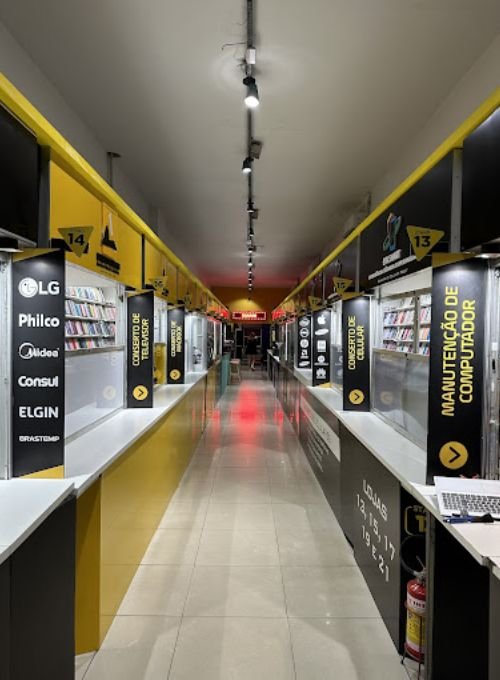
Aqui no Shopping Infomix Botafogo, na Rua Voluntários da Pátria, 261, reunimos diferentes lojas independentes de assistência técnica no mesmo endereço.
Isso pode ajudar quando uma avaliação aponta “limpeza e pasta térmica” e outra levanta a possibilidade de falha no cooler ou em outro componente.
Como cada loja funciona de forma independente, diagnóstico, orçamento, peças, prazo e condições de garantia são definidos diretamente pela assistência escolhida.
Se você está com o computador superaquecendo na Gávea, vale trazer o modelo ou a configuração do equipamento e explicar o que acontece quando ele entra em carga. Essas informações ajudam as assistências a diferenciar uma máquina simplesmente quente de um sistema de refrigeração que deixou de funcionar como deveria.
Se quiser consultar as opções disponíveis aqui no Shopping Infomix Botafogo, você pode falar conosco pelo (21) 96478-1947. Para diagnóstico, orçamento e execução do serviço, você combina diretamente com a loja independente escolhida.