Se o computador está reiniciando ou desligando sozinho, as causas mais comuns incluem superaquecimento, falha na fonte de alimentação, problemas na memória RAM, instabilidade elétrica e erros no Windows. O momento em que a falha acontece ajuda a identificar o que precisa ser investigado. Um PC que desliga durante um jogo pode ter um problema diferente daquele que reinicia logo após ligar ou apresenta tela azul durante o trabalho.
Para quem mora ou trabalha no Leblon, no Rio de Janeiro, o Shopping Infomix Botafogo reúne lojas independentes que oferecem conserto de computador, diagnóstico de hardware e manutenção de equipamentos de informática. Estamos na Rua Voluntários da Pátria, 261, em Botafogo.
Antes de procurar uma assistência, vale observar como o defeito acontece. Essa informação pode evitar a troca de uma peça que está funcionando normalmente ou uma formatação que não resolveria o problema.
O computador desliga sozinho ou reinicia? A diferença importa
O primeiro detalhe é perceber o que acontece com a máquina no momento da falha.
Se a tela apaga, os ventiladores param e o computador perde completamente a energia, precisamos considerar uma possível interrupção elétrica, falha da fonte ou atuação de alguma proteção do hardware.
Quando a máquina reinicia imediatamente, sem chegar a desligar por completo, entram outras possibilidades. Pode haver instabilidade no fornecimento de energia, erros de memória, falhas de hardware ou um problema grave do sistema operacional.
Se aparece uma tela azul antes do reinício, o Windows provavelmente encontrou um erro que impediu a continuidade normal da operação. Nesse caso, o código exibido pode ajudar a direcionar a investigação.
Também existe o reinício programado pelo próprio sistema, como acontece após determinadas atualizações. Ele precisa ser diferenciado de uma interrupção inesperada.
Esses comportamentos não revelam a causa com certeza, mas ajudam a definir quais verificações fazem sentido.
1. Superaquecimento do processador ou da placa de vídeo
Um computador que funciona normalmente durante tarefas leves, mas desliga quando você abre um jogo, começa a editar vídeos ou executa um programa pesado, pode estar enfrentando problemas de temperatura.
O processador e a placa de vídeo produzem mais calor quando trabalham sob carga elevada.
Para controlar essa temperatura, o computador utiliza dissipadores, ventoinhas e materiais de interface térmica, como a pasta aplicada entre o processador e o sistema de refrigeração.
Quando a refrigeração perde eficiência, os componentes podem reduzir o desempenho para tentar controlar o calor. Em determinadas condições, a proteção térmica pode provocar o desligamento.
O que pode causar superaquecimento?
Poeira acumulada nas entradas de ar e nos dissipadores dificulta a circulação do ar. Uma ventoinha que deixou de funcionar também pode provocar aumento de temperatura.
Em outros casos, o problema está na montagem do cooler, no contato com o processador ou na condição da pasta térmica.
Não recomendamos concluir que a pasta térmica precisa ser substituída apenas porque o computador está quente. É necessário avaliar o sistema de refrigeração e as temperaturas efetivamente registradas.
Como verificar se a temperatura está elevada?
Programas de monitoramento, como HWMonitor ou Core Temp, podem apresentar as temperaturas dos componentes que possuem sensores compatíveis.
O resultado precisa ser interpretado conforme o modelo do processador, a carga de trabalho e os limites informados pelo fabricante.
Uma temperatura considerada normal para determinado processador durante um jogo pode não representar o mesmo comportamento esperado em outro equipamento.
Se o computador está desligando poucos minutos depois de ligar, fazendo ruídos incomuns ou apresentando falhas repetidas, não vale insistir em testes pesados para tentar reproduzir o defeito.
Entre as lojas do Shopping Infomix, a Hosptec informa serviços de limpeza interna, troca de pasta térmica e manutenção de hardware para computadores e notebooks.
2. Fonte de alimentação com defeito ou potência insuficiente
A fonte de alimentação transforma a energia recebida da tomada nas tensões utilizadas pelos componentes internos do desktop.
Quando apresenta defeito ou não consegue atender à demanda do equipamento, o computador pode desligar ou reiniciar inesperadamente.
Isso pode ficar mais evidente durante jogos e programas que exigem maior consumo de energia da placa de vídeo e do processador.
Um cenário que merece atenção é aquele em que o computador começa a apresentar falhas depois da instalação de uma placa de vídeo mais potente.
Antes de atribuir o problema ao novo componente, é preciso verificar a capacidade da fonte, sua condição, os conectores e a compatibilidade elétrica da configuração.
O que observar antes de trocar a fonte?
Uma fonte defeituosa pode provocar apagões repentinos, dificuldade para iniciar o computador ou reinicializações sem mensagem de erro.
Mas esses sintomas também podem ocorrer por problemas na placa-mãe ou na alimentação elétrica externa.
Trocar a fonte sem testar as outras possibilidades pode gerar uma despesa e deixar o defeito intacto.
Outro cuidado: nunca abra a carcaça de uma fonte de alimentação para tentar limpá-la ou verificar componentes internos. Seus capacitores podem manter cargas elétricas perigosas mesmo depois que o equipamento foi desconectado.
A avaliação deve ser feita por quem possui conhecimento e equipamentos adequados.
3. Problemas na tomada, no cabo ou na rede elétrica
Nem toda falha de energia começa dentro do computador.
Um cabo de alimentação danificado, um conector com folga, uma régua de tomadas sobrecarregada ou uma instalação elétrica com mau contato podem interromper o funcionamento da máquina.
Esse tipo de problema merece atenção quando o computador desliga sem apresentar tela azul e volta a funcionar normalmente logo depois.
Se outros aparelhos conectados ao mesmo circuito também apresentam falhas, a alimentação elétrica do ambiente precisa ser considerada.
O que você pode verificar com segurança?
Com o computador desligado, observe se o cabo de força apresenta danos aparentes e se a conexão está firme.
Se não houver sinais de aquecimento, cheiro de queimado ou danos elétricos, pode ser possível testar o equipamento em outra tomada conhecida por estar funcionando corretamente.
Evite benjamins e extensões sobrecarregadas.
Se a tomada estiver aquecendo, soltando faíscas ou apresentando mau contato, interrompa o uso e procure um eletricista qualificado.
Um filtro de linha não corrige problemas de instalação elétrica nem substitui uma fonte defeituosa.
4. Memória RAM com falha ou instabilidade
O computador pode ligar, abrir o Windows e funcionar durante algum tempo mesmo com um problema na memória RAM.
A falha pode aparecer somente quando determinados endereços de memória são utilizados ou quando vários programas estão abertos ao mesmo tempo.
Os sintomas incluem telas azuis, travamentos, reinicializações e dificuldade para concluir a inicialização do sistema.
Também existem situações em que a memória está funcionando, mas a configuração não está estável. Isso pode ocorrer com módulos incompatíveis, ajustes inadequados de frequência ou perfis de memória configurados incorretamente.
Como identificar uma possível falha na RAM?
Ferramentas de diagnóstico de memória podem ajudar a encontrar erros.
Em computadores com mais de um módulo, testes individuais realizados de forma controlada também podem ajudar a isolar o problema.
Um teste sem erros, porém, não garante que toda a configuração esteja livre de instabilidade.
A análise deve considerar os módulos, os slots da placa-mãe, a compatibilidade e os ajustes utilizados pelo sistema.
Se você não tem experiência com montagem de computadores, não recomendamos retirar e recolocar memórias repetidamente para tentar descobrir a causa.
No Shopping Infomix, a Conserta Info anuncia reparo de placa-mãe de computadores e notebooks, além de upgrades de memória RAM e serviços relacionados ao armazenamento.
5. Falhas na placa-mãe ou em outros componentes internos
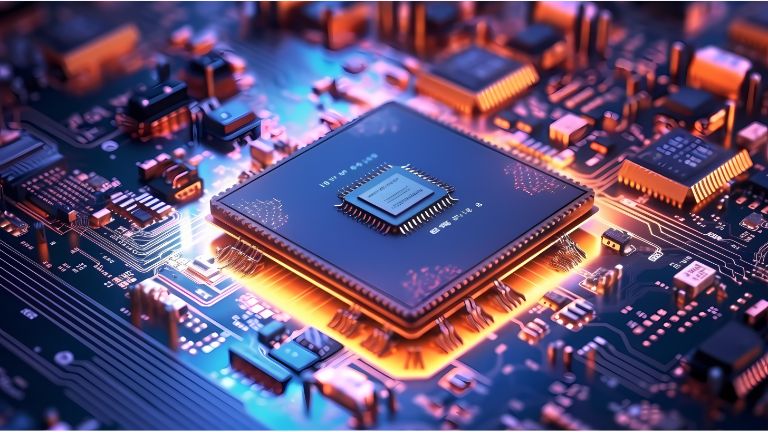
Quando a memória e a fonte não explicam o defeito, a investigação pode envolver a placa-mãe e outros componentes do computador.
A placa-mãe distribui energia e permite a comunicação entre processador, memória, armazenamento, placa de vídeo e periféricos.
Uma falha nos circuitos de alimentação, nos conectores ou em outros componentes pode provocar instabilidade.
Alguns defeitos apresentam sinais visíveis, como componentes danificados. Outros exigem medições e testes específicos.
Por isso, uma inspeção visual não é suficiente para descartar problemas eletrônicos.
Quando o reparo de placa-mãe pode ser necessário?
Se o computador apresenta reinicializações frequentes, falha ao iniciar ou perde a alimentação mesmo depois de outras causas terem sido verificadas, o circuito da placa-mãe pode precisar de avaliação.
A possibilidade de reparo depende do componente afetado, da disponibilidade de peças e da relação entre o custo e o valor do equipamento.
Nosso site reúne informações sobre conserto de placa-mãe no Rio de Janeiro, incluindo lojas independentes que anunciam esse tipo de serviço.
Antes de autorizar a substituição completa de uma placa, vale perguntar qual defeito foi identificado e se existe uma alternativa técnica viável.
6. Erros do Windows, drivers e atualizações
Uma reinicialização também pode ser causada por software.
O Windows depende de drivers para se comunicar com a placa de vídeo, o armazenamento, a rede e diversos outros dispositivos.
Quando um driver apresenta falhas graves ou entra em conflito com outro componente do sistema, pode ocorrer um erro de parada.
Arquivos corrompidos, instalações interrompidas e algumas atualizações também podem causar instabilidade.
Como diferenciar um problema de software de uma falha física?
Vale observar quando o defeito começou.
Se as reinicializações apareceram imediatamente depois da instalação de um driver, atualização ou programa, essa mudança merece ser investigada.
Se o problema ocorre somente durante um aplicativo específico, a relação com esse software também precisa ser considerada.
Mas não podemos concluir que a causa é o Windows simplesmente porque aparece uma tela azul.
Falhas de memória e outros problemas físicos também podem provocar erros de parada.
A Microsoft orienta a utilizar os códigos de erro e as informações disponíveis para ajudar a identificar o componente ou driver envolvido.
Veja as orientações oficiais sobre reinicializações inesperadas e erros de parada do Windows.
Como usar o Visualizador de Eventos do Windows
O Visualizador de Eventos registra informações sobre o funcionamento do sistema operacional e pode ajudar a estabelecer o que aconteceu antes de uma reinicialização.
Se o computador estiver estável o suficiente para permitir a consulta, você pode pressionar as teclas Windows + R, digitar eventvwr.msc e abrir a ferramenta.
Depois, acesse Logs do Windows > Sistema e procure os registros próximos ao horário em que a falha aconteceu.
Entre os eventos que podem aparecer estão os identificados como Kernel-Power, incluindo o ID 41.
Kernel-Power 41 significa que a fonte está com defeito?
Não necessariamente.
Esse registro indica que o Windows foi iniciado depois de um desligamento que não ocorreu de maneira normal.
A causa pode envolver interrupção de energia, travamento, erro de parada ou outra condição.
O registro, sozinho, não comprova que a fonte precisa ser substituída.
A interpretação depende de outros eventos, das mensagens de erro e do comportamento apresentado pelo computador.
Essa distinção evita um erro comum: encontrar o evento 41, comprar outra fonte e descobrir que o problema continua.
A explicação técnica está disponível na documentação da Microsoft sobre o evento Kernel-Power 41.
Quando vale executar o reparo de arquivos do sistema?
Se houver indícios de corrupção de arquivos do Windows, uma das ferramentas disponíveis é o Verificador de Arquivos do Sistema.
Em um computador que continua funcionando de maneira relativamente estável, o comando pode ser executado em um terminal com privilégios de administrador:
sfc /scannowEle verifica arquivos protegidos do sistema e tenta reparar problemas detectados.
Isso não corrige fonte defeituosa, superaquecimento, memória RAM danificada ou problemas de alimentação elétrica.
Também não recomendamos executar reparos repetidos em um computador cujo HD ou SSD apresenta sinais de falha física, especialmente quando existem arquivos importantes sem backup.
Nessa situação, preservar os dados deve ter prioridade sobre tentativas de corrigir o Windows.
7. HD ou SSD com falhas e arquivos corrompidos
Problemas no armazenamento podem causar travamentos, erros de leitura, dificuldade para iniciar o Windows e, em determinadas situações, reinicializações.
Em um HD mecânico, ruídos incomuns podem indicar desgaste ou defeito físico.
Um SSD com falhas pode deixar de ser reconhecido, apresentar erros ou tornar o funcionamento do sistema instável.
Mas um desligamento repentino não significa automaticamente que o disco está danificado.
Também pode ocorrer o contrário: a interrupção inesperada de energia provoca corrupção em arquivos que estavam sendo gravados.
Quando os arquivos são mais importantes que o conserto imediato
Se o computador guarda documentos de trabalho, arquivos financeiros, fotografias ou outros dados que não possuem cópia, recomendamos informar isso à assistência antes de qualquer intervenção.
Formatação, reinstalação do Windows e determinados testes de armazenamento podem alterar dados ou aumentar a atividade de um disco já comprometido.
É importante esclarecer se o trabalho envolve backup, diagnóstico do armazenamento ou recuperação de arquivos.
Entre as lojas de informática do Shopping Infomix, há estabelecimentos que anunciam recuperação de dados, formatação, manutenção de computadores e upgrades.
Cada assistência deve confirmar a possibilidade de atendimento e as condições do procedimento.
8. Vírus e programas maliciosos também podem causar instabilidade
Alguns programas maliciosos interferem no funcionamento do Windows, alteram configurações e comprometem arquivos do sistema.
Isso pode contribuir para travamentos e reinicializações, embora não seja a primeira explicação para todo computador que desliga sozinho.
Se o equipamento começou a apresentar programas desconhecidos, alterações no navegador, alertas de segurança ou comportamento incomum, é razoável investigar uma possível infecção.
Utilize ferramentas de segurança confiáveis e evite instalar programas desconhecidos que prometem identificar e corrigir qualquer falha automaticamente.
Se houver suspeita de comprometimento do sistema, a análise deve considerar tanto a remoção do malware quanto a integridade dos arquivos e a proteção dos dados pessoais.
O que fazer quando o computador reinicia sozinho?
Antes de abrir o gabinete ou substituir componentes, você pode realizar algumas verificações simples.
- Observe o momento da falha: acontece durante jogos, logo após ligar, enquanto o computador está parado ou depois de uma atualização?
- Anote as mensagens: se aparecer uma tela azul, registre o código de erro quando for possível fazê-lo com segurança.
- Confira a ventilação externa: mantenha livres as entradas e saídas de ar, sem bloquear o gabinete ou o notebook.
- Verifique as conexões externas: procure cabos de energia visivelmente danificados ou conectores frouxos, sempre com o equipamento desligado.
- Proteja seus arquivos: se a máquina estiver estável e o armazenamento não apresentar sinais de falha física, faça uma cópia dos dados importantes.
- Registre o histórico: anote se houve instalação de peças, mudanças no Windows ou alterações na rede elétrica antes do defeito começar.
Se houver cheiro de queimado, fumaça, faíscas, aquecimento anormal de conectores ou desligamentos repetidos em poucos minutos, interrompa o uso.
Não continue tentando ligar o computador várias vezes para descobrir se o problema desapareceu.
Computador reinicia somente quando abre jogos: o que pode ser?
Quando a falha aparece durante jogos ou aplicativos que utilizam intensamente a placa de vídeo, precisamos considerar o aumento simultâneo de temperatura e consumo elétrico.
É comum desconfiar imediatamente da placa de vídeo, mas o sintoma também pode estar relacionado à fonte, à memória RAM, aos drivers ou à configuração do equipamento.
Um computador recém-montado ou que recebeu upgrade pode apresentar instabilidade por incompatibilidade, alimentação insuficiente ou ajustes inadequados.
As verificações precisam separar essas possibilidades.
Uma loja que trabalha com montagem e manutenção de computadores pode avaliar a configuração completa antes de recomendar a troca de uma peça.
A Infonerd, por exemplo, informa atendimento a computadores de uso profissional e gamer, incluindo montagem, upgrades e manutenção preventiva.
Notebook desligando sozinho precisa de outro tipo de avaliação?
As causas podem ser parecidas, mas a construção do notebook muda o diagnóstico.
O sistema de refrigeração é compacto, a bateria faz parte do conjunto de alimentação e muitos componentes ficam integrados à placa.
Um notebook que desliga somente fora da tomada pode apresentar um problema diferente daquele que reinicia mesmo conectado ao carregador.
O carregador, a bateria, os circuitos de alimentação e a refrigeração podem precisar de verificação.
Alguns modelos permitem diagnósticos de hardware fornecidos pelo fabricante, mas isso não substitui uma avaliação quando a falha persiste.
No Shopping Infomix, a Oficina do Notebook também anuncia manutenção de laptops, reparos eletrônicos e serviços relacionados a hardware.
Como saber se vale consertar ou trocar o computador?
Essa decisão depende do defeito identificado e da configuração da máquina.
Se o problema está em um cooler, em um módulo de memória ou em uma fonte de alimentação substituível, o reparo pode ser tecnicamente simples.
Quando existe dano extenso na placa-mãe, dificuldade para encontrar componentes ou mais de uma falha importante, o custo pode ser menos favorável.
Também precisamos considerar a finalidade do equipamento.
Um desktop utilizado para tarefas de escritório pode continuar atendendo bem depois de um reparo pontual. Já uma máquina muito antiga, com limitações de desempenho e várias peças desgastadas, merece uma comparação entre o orçamento de conserto e a substituição.
É importante perguntar qual defeito foi identificado, quais peças serão utilizadas, o valor total do serviço e quais garantias se aplicam.
O diagnóstico deve orientar o orçamento, e não o contrário.
Onde consertar computador reiniciando sozinho perto do Leblon?
Quem está no Leblon e procura reparo de computador no Rio de Janeiro pode encontrar opções de assistência presencial no Shopping Infomix Botafogo.
Estamos na Rua Voluntários da Pátria, 261, em Botafogo, e reunimos diferentes lojas independentes de informática.
Entre os serviços anunciados pelos lojistas estão manutenção de computadores e notebooks, reparos de placa-mãe, limpeza interna, troca de pasta térmica, upgrade de memória e SSD, formatação e recuperação de dados.
O tipo de atendimento varia conforme a loja e o modelo do equipamento.
Você pode consultar nosso diretório em todas as lojas do Shopping Infomix e verificar qual estabelecimento oferece o serviço necessário.
Conserta Info e Hosptec: quais serviços estão cadastrados?
A Conserta Info, na Loja 09, informa serviços como reparo eletrônico, manutenção de computadores, recuperação de dados, formatação e upgrades.
A Hosptec, na Loja 06, anuncia reparos de hardware, limpeza interna, troca de pasta térmica, manutenção de notebooks e recuperação de dados.
Ambas são lojas independentes. Valores, prazos, diagnóstico e condições de garantia devem ser confirmados diretamente com a assistência escolhida.
Não temos um prazo único de conserto para todo o shopping, porque cada loja realiza seus próprios atendimentos.
O que perguntar antes de autorizar o conserto?
Quando um computador apresenta reinicializações inesperadas, uma explicação clara do diagnóstico ajuda a evitar despesas desnecessárias.
Antes de aprovar o serviço, vale esclarecer se a falha foi reproduzida, quais componentes foram testados e por que determinada peça precisa ser reparada ou substituída.
Também recomendamos perguntar sobre preservação de arquivos, orçamento, prazo estimado e condições de garantia.
Se a proposta incluir formatação, confirme como os dados serão tratados antes que o procedimento comece.
Uma reinstalação do Windows pode fazer sentido quando existe um problema no sistema operacional. Ela não corrige uma fonte que falha sob carga ou um cooler que deixou de funcionar.
O serviço indicado precisa corresponder ao defeito encontrado.
Encontre assistência para computador no Shopping Infomix Botafogo
Um computador que desliga ou reinicia sozinho pode ter uma falha relativamente simples ou exigir uma investigação mais cuidadosa.
No Shopping Infomix Botafogo, reunimos lojas independentes que trabalham com diagnóstico, manutenção e reparo de computador no Rio de Janeiro.
Se você está no Leblon e precisa avaliar um desktop ou notebook com esse defeito, pode visitar o shopping na Rua Voluntários da Pátria, 261, Botafogo, Rio de Janeiro – RJ, CEP 22270-003.
Consulte as lojas, explique quando o computador apresenta a falha e confirme diretamente com o lojista as condições de atendimento.
Assim, fica mais fácil encaminhar o equipamento para uma avaliação compatível com o problema, preservando seus arquivos e evitando intervenções sem diagnóstico.